⭐ MySQL Workbench
데이터베이스를 GUI 환경에서 관리하고, SQL 쿼리를 작성 및 실행할 수 있도록 지원하는 통합 데이터베이스 관리 도구
⭐ MySQL Workbench 설치
1) MySQL Workbench를 설치한다.
https://dev.mysql.com/downloads/workbench/
MySQL :: Download MySQL Workbench
dev.mysql.com
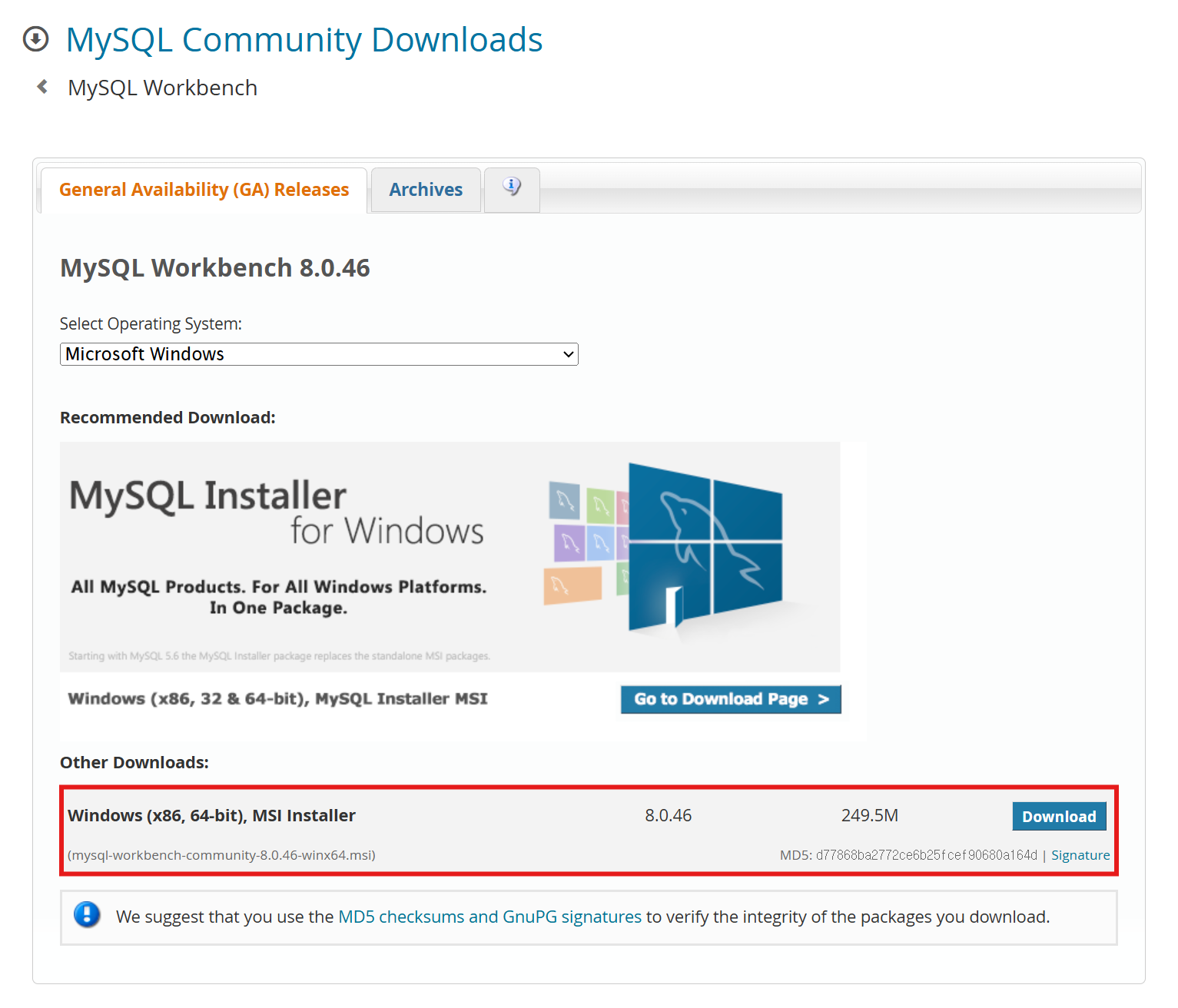
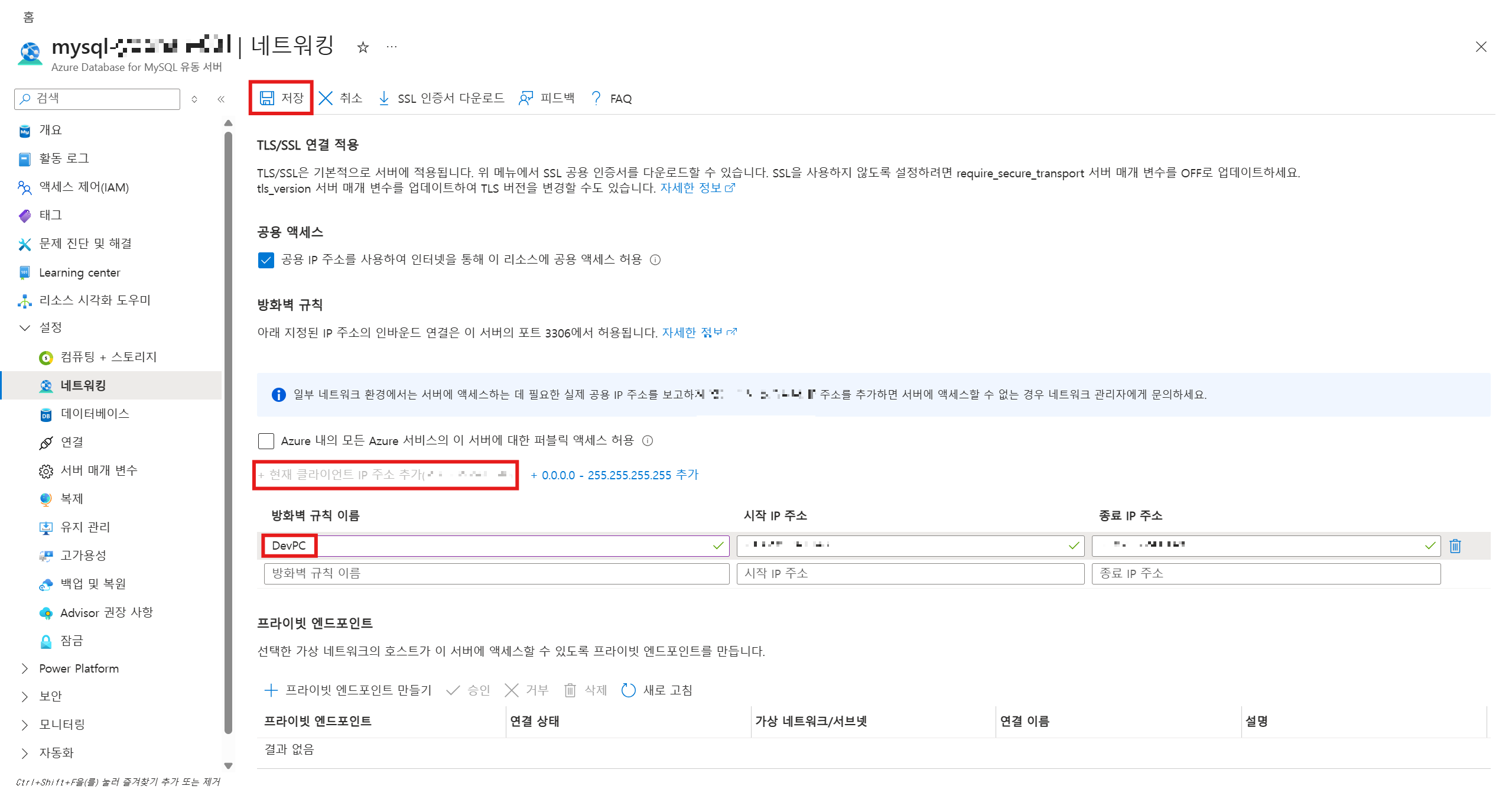
2) Azure Portal에서 방화벽 규칙을 추가한다.
Azure Portal에서 기존에 생성한 MySQL 서버에 접속한 후,
“현재 클라이언트 IP 주소 추가”를 클릭한다.
방화벽 규칙 이름까지 작성해준 후 저장한다.
방화벽 규칙을 왜 추가하느냐?
MySQL Workbench에서 서버에 접속하기 위해서는 외부 연결이 허용되어야 함
현재 사용자의 IP를 허용하여 DB 서버 접근이 가능하도록 설정
3) MySQL Workbench 실행 후, MySQL Connections에서 “+” 버튼을 클릭한다.

4) 연결 정보를 입력한다.
Connection Name: 원하는 이름 입력
Hostname: Azure Portal에서 MySQL 서버의 엔드포인트 복사 후 입력
Username / Password: 서버 생성 시 설정한 계정 정보 입력


5) 데이터베이스 연결을 확인한다.
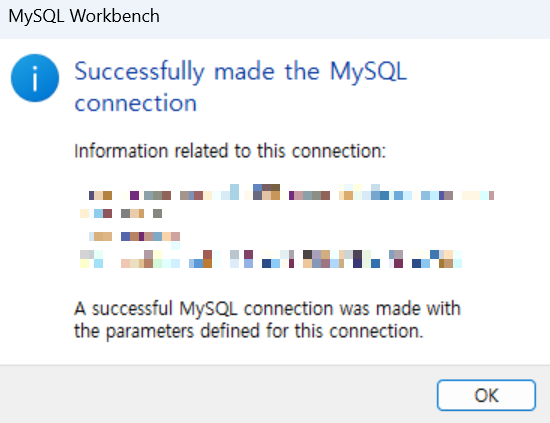
6) 생성된 연결로 접속한 후,
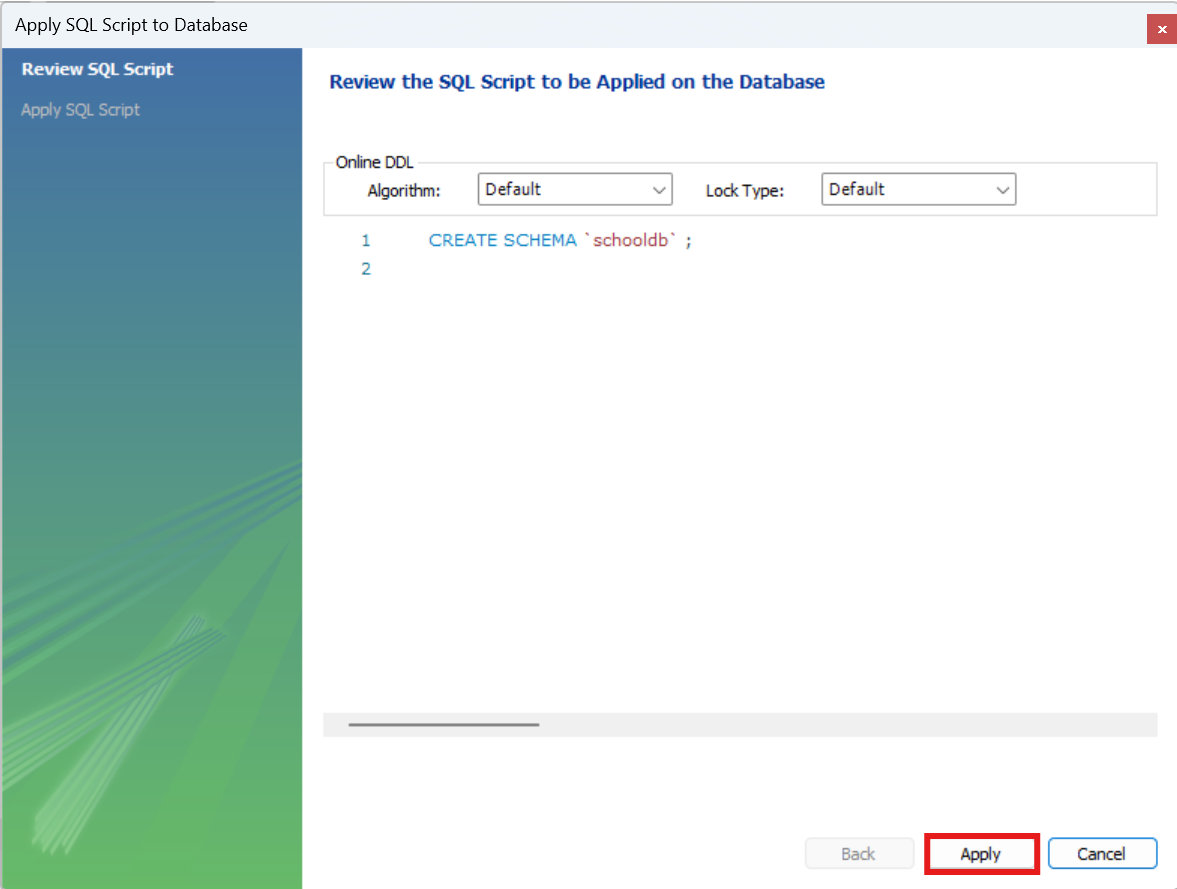
마우스 오른쪽 클릭 → "Create Schema"로 스키마를 생성한다.
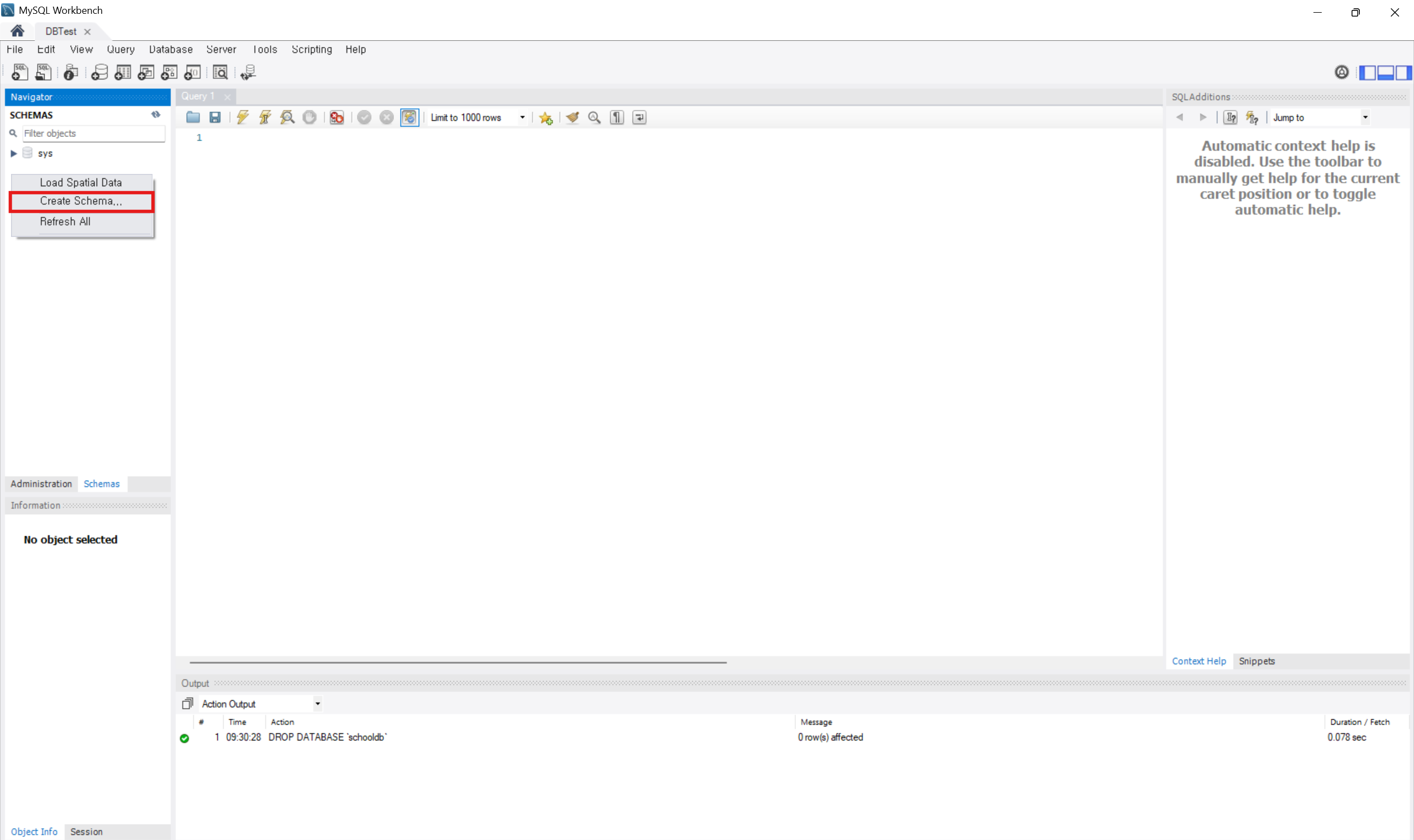
7) 데이터베이스 이름을 입력하고,
"Apply" 버튼 클릭하여 생성 완료한다.


'클라우드응용SW개발' 카테고리의 다른 글
| [Cloud] 4주차-2. SQL Query (+실습) (0) | 2026.04.07 |
|---|---|
| [Cloud] 4주차-1. 관계형 데이터베이스 기본 개념 (0) | 2026.04.07 |
| [Cloud] 3주차-3. 클라우드 데이터 플랫폼의 관리 도구 (데이터베이스 관리자, 데이터 엔지니어, 데이터 분석가) (0) | 2026.03.27 |
| [Cloud] 3주차-2. 오픈소스 데이터베이스 (+실습) (0) | 2026.03.24 |
| [Cloud] 3주차-1. 데이터 (0) | 2026.03.24 |