⭐ 개발 환경 구성 및 파이썬 코드 작성하기
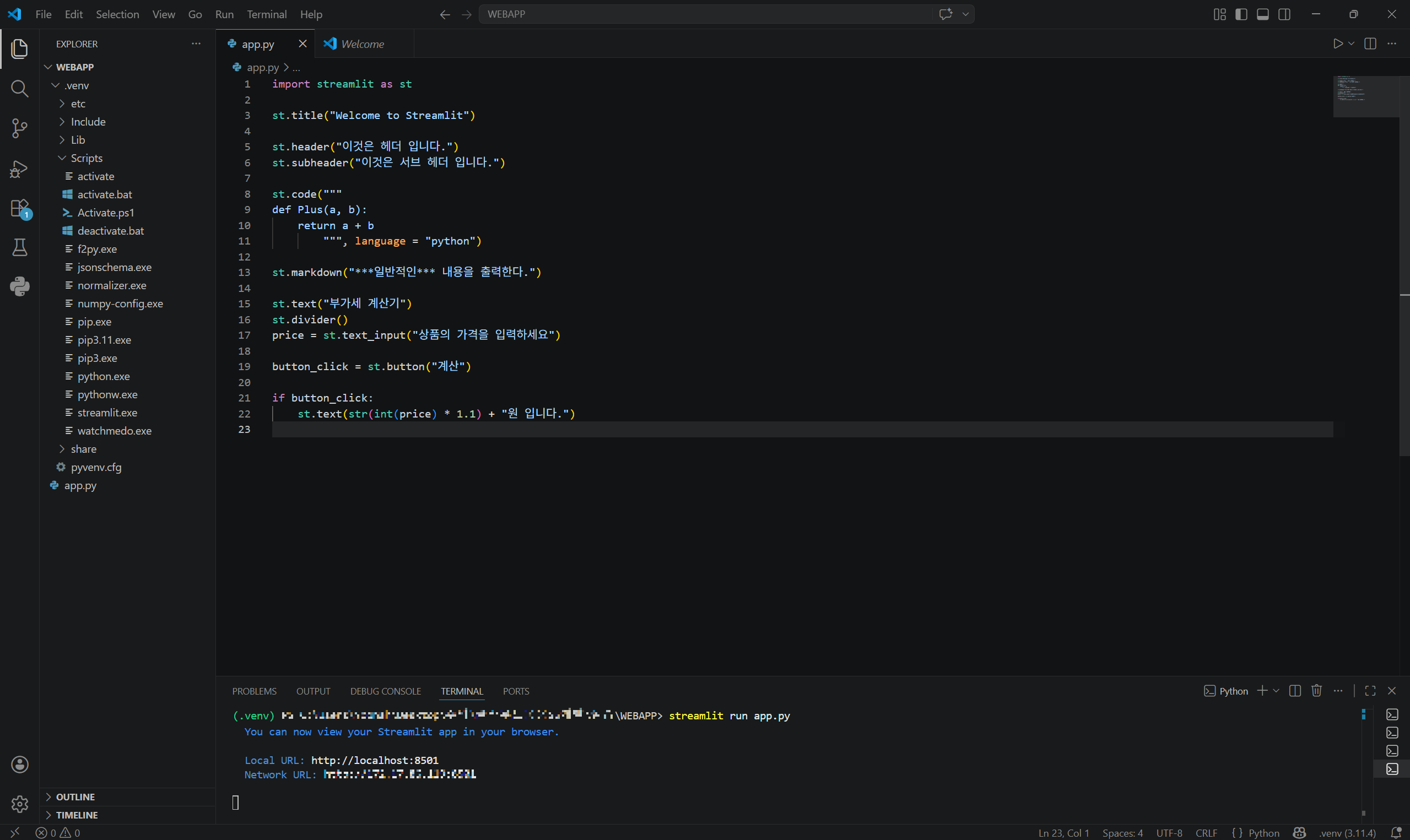
1) python -m venv .venv 명령어를 통해 가상환경을 생성한다.
파이썬 실행 환경은 아래와 같은 구조를 가지고 있다.
.venv/
 ├── Scripts/
 │    ├── activate
 │    ├── Activate.ps1
 │    └── python.exe
 ├── Lib/
 │    └── site-packages/
 └── pyvenv.cfg
❕파이썬 가상 환경 구성❕
파이썬 가상환경은 프로젝트마다 독립적인 파이썬 실행 환경을 제공하는 도구이다.
이를 통해 각 프로젝트가 서로 다른 패키지 버전을 사용할 수 있도록 하여 충돌을 방지하고,
시스템에 설치된 파이썬 환경과는 별도로 의존성을 관리할 수 있다.
2) .\.venv\Scripts\Activate.ps1 명령어를 통해 가상환경을 활성화한다.
이제부터 패키지를 설치하면 전체 컴퓨터가 아닌 .venv 안에 설치가 된다.
❕"이 시스템에서 스크립트를 실행할 수 없으므로 Activate.ps1 파일을 로드할 수 없습니다." ❕
PowerShell에서 보안 때문에 스크립트 실행이 막혀서 에러가 발생하면, 실행 정책을 바꿔주면 된다.
> Set-ExecutionPolicy -Scope CurrentUser
mdlet Set-ExecutionPolicy(명령 파이프라인 위치 1)
다음 매개 변수에 대한 값을 제공하십시오.
ExecutionPolicy: Unrestricted
Unrestricted: "현재 사용자 계정에서는 PowerShell 스크립트 실행을 허용하겠다"는 의미

3) pip install streamlit을 통해 Streamlit을 설치한다.
기존 컴퓨터에 Streamlit이 설치되어 있더라도, 가상환경은 독립된 파이썬 실행 환경이기 때문에
해당 환경에서는 별도로 다시 설치해야 한다.
4) 아래 코드를 작성한 app.py 파일을 생성한 후,
streamlit run app.py 명령어를 통해 애플리케이션을 실행한다.
import streamlit as st

st.title("Welcome to Streamlit")

st.header("이것은 헤더 입니다.")
st.subheader("이것은 서브 헤더 입니다.")

st.code("""
def Plus(a, b):
    return a + b
""", language="python")

st.markdown("***일반적인*** 내용을 출력한다.")

st.text("부가세 계산기")
st.divider()

price = st.text_input("상품의 가격을 입력하세요")

button_click = st.button("계산")

if button_click:
    st.text(str(int(price) * 1.1) + "원 입니다.")

⭐ Azure App Service 환경 설정하기
1) VS Code에서 Azure App Service 확장 프로그램을 설치한다.

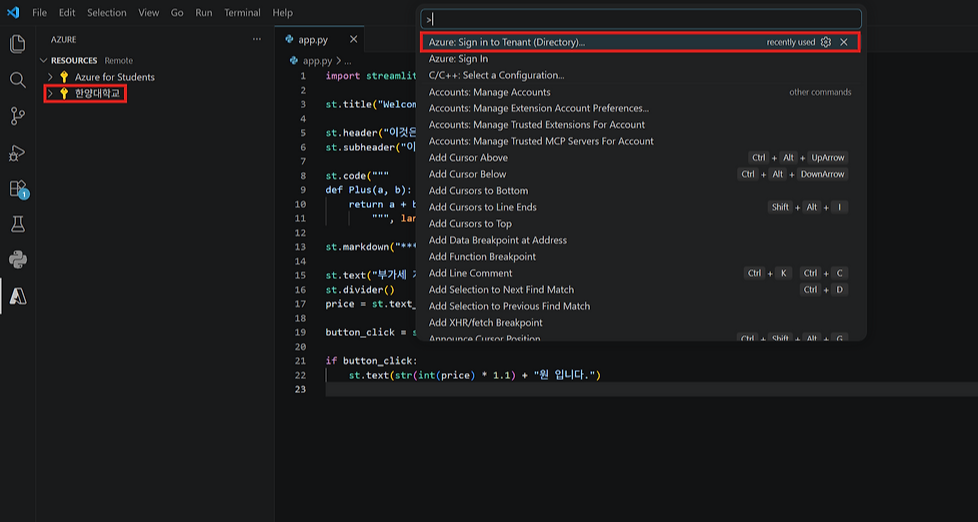
2) 왼쪽 사이드바에 새로 생긴 Azure 아이콘을 클릭한 후,
Sign in을 진행하여 Azure 계정과 연결한다.
* 학교 계정을 사용하는 경우, Ctrl + Shift + P를 눌러 명령 팔레트를 실행한 후,
Azure: Sign In to Tenant (Directory)를 선택하여 디렉터리를 설정
⭐ 배포를 위한 실행 파일 및 설정 파일 구성하기
1) Streamlit 앱 실행용 스크립트 파일 streamlit.sh을 작성한다.
pip install streamlit
python -m streamlit run app.py --server.port 8000 --server.address 0.0.0.0- --server.port 8000: 앱이 실행될 포트 지정
- --server.address 0.0.0.0: 외부에서 접속 가능하도록 서버 주소를 설정
2) 앱 배포에 필요한 옵션을 지정하는 설정 파일 .deployment를 작성한다.
[config]
SCM_DO_BUILD_DURING_DEPLOYMENT = false
⭐ Azure App Service에 웹앱 배포 및 결과 확인하기
1) 왼쪽 사이드바의 Azure 메뉴에서 배포할 Azure Web App을 선택한 후, 해당 항목을 우클릭하여 Deploy to Web App을 선택하고 배포할 폴더를 지정한다.
이 과정에서 선택한 프로젝트 폴더가 압축되어 Azure App Service로 업로드되며, 웹 애플리케이션이 배포된다.


2) Azure 포털에서 배포할 Azure Web App의 구성으로 이동하여, 스택 설정에서 시작 명령을 설정한다.
이는 Azure 서버가 애플리케이션을 시작할 때 사용할 실행 명령어를 지정하는 과정으로,
서버 실행 시 streamlit.sh 파일이 실행되도록 아래와 같이 설정하였다.
bash /home/site/wwwroot/streamlit.sh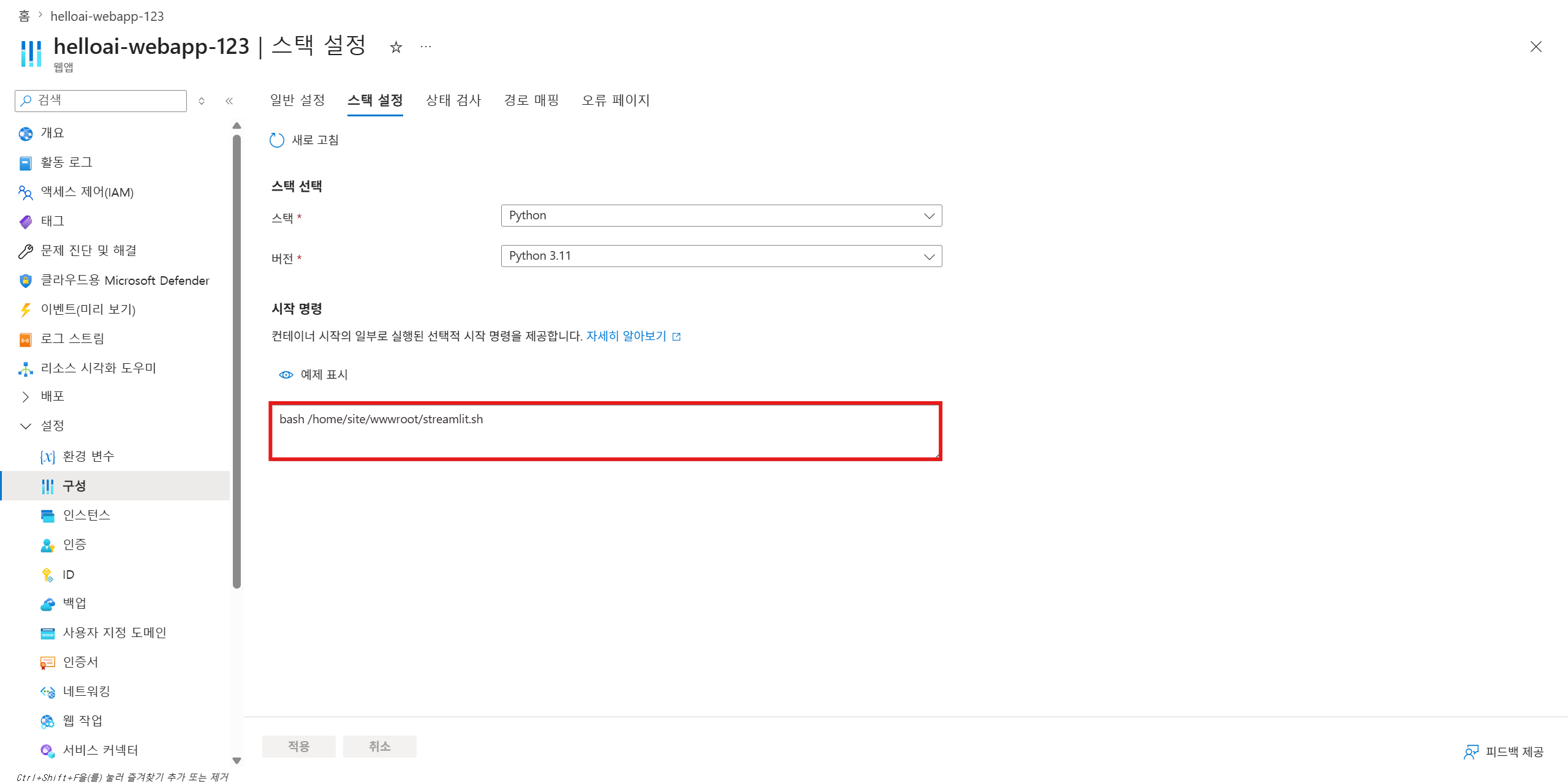
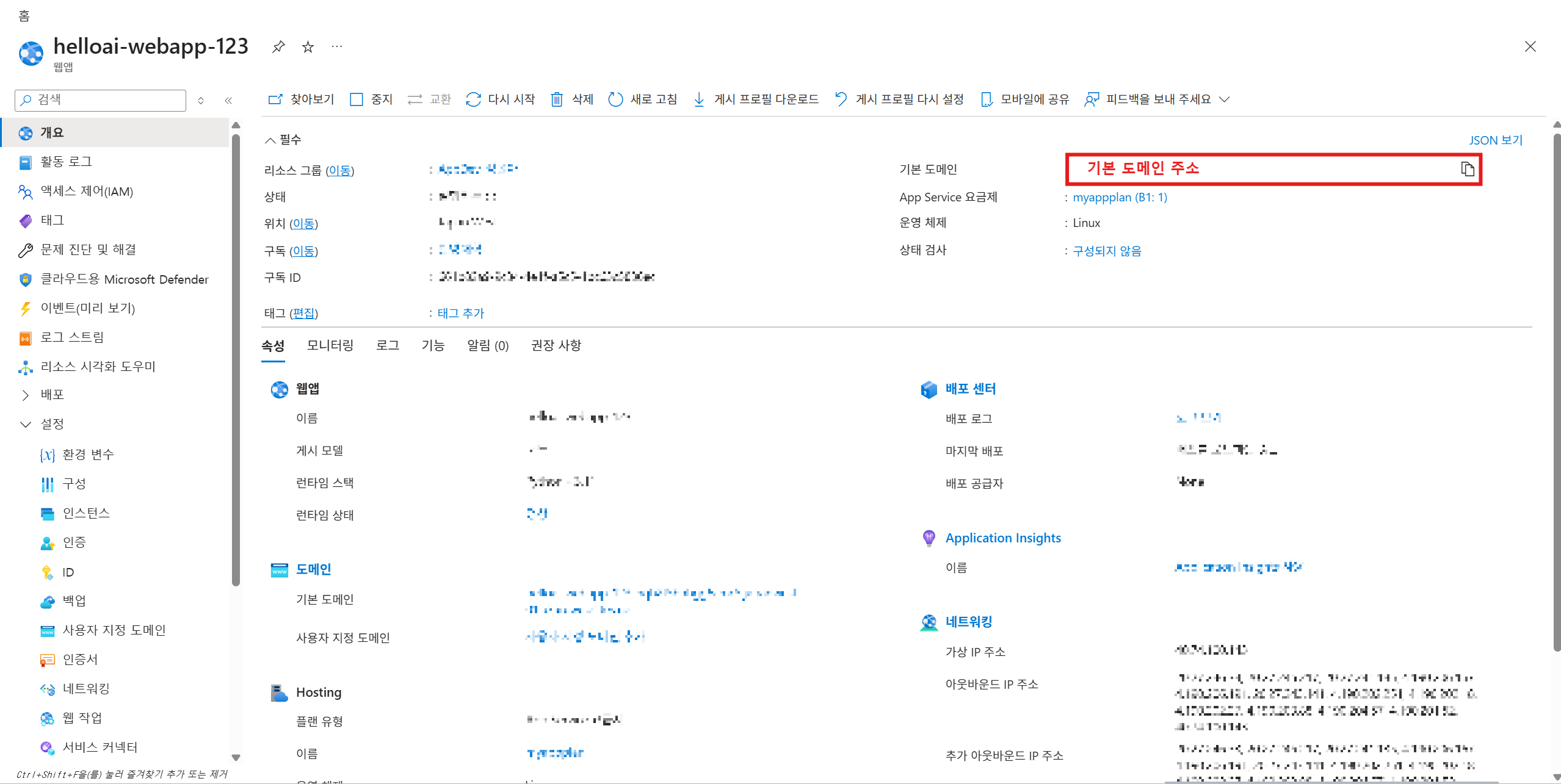
3) Azure Web App의 개요 페이지에 표시된 기본 도메인 주소로 접속하여,
Azure에 배포된 Streamlit 애플리케이션을 확인한다.

'클라우드응용SW개발' 카테고리의 다른 글
| [Cloud] 9주차. 서버리스(Serverless) 서비스의 이해 (0) | 2026.06.03 |
|---|---|
| [Cloud] 7주차-2. MySQL 데이터베이스로 Todo 앱 만들기 실습 (1) | 2026.04.17 |
| [Cloud] 6주차-3. VS Code를 활용한 Streamlit App 개발 실습 (0) | 2026.04.17 |
| [Cloud] 6주차-2. Azure App Service (+실습) (0) | 2026.04.17 |
| [Cloud] 6주차-1. 클라우드 기반의 웹 서비스 플랫폼 (0) | 2026.04.17 |