⭐ Azure Function App 생성하기
1) Azure Marketplace에서 함수 앱을 검색하여 선택한다.

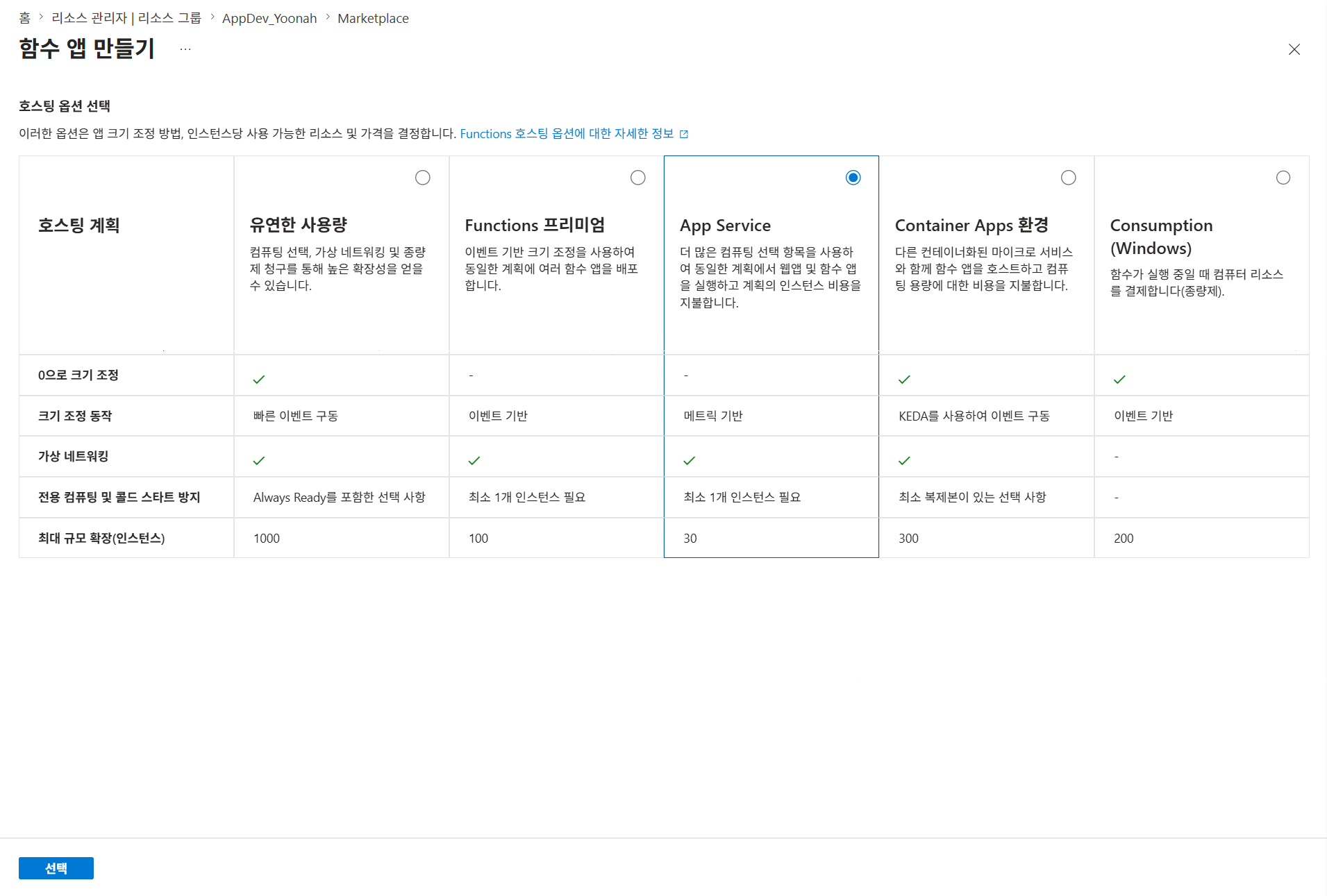
2) 포스팅 옵션에서 App Service를 선택한다.
호스팅 옵션
Azure Functions는 여러 가지 호스팅 플랜을 제공한다.
App Service Plan은 정해진 용량으로 항상 실행 상태를 유지할 수 있다.
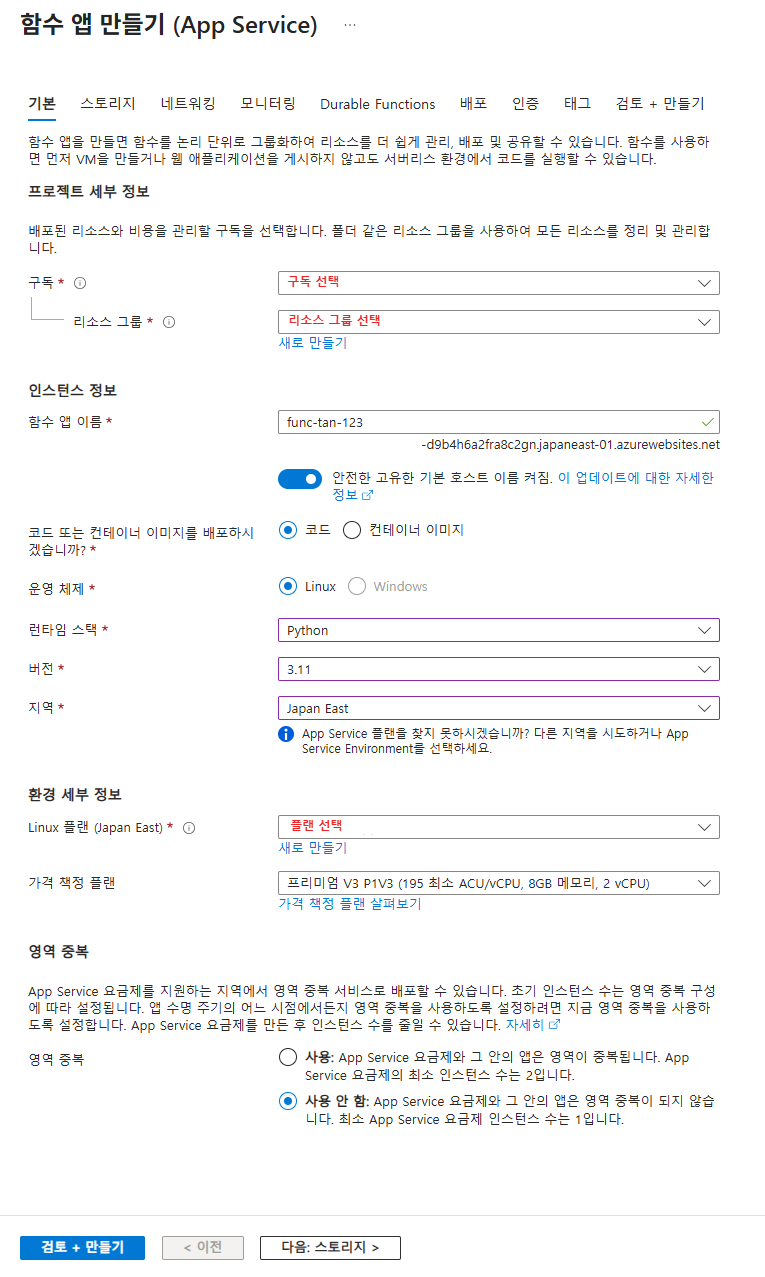
3) 인스턴스 정보를 입력한다.
⭐ Azure Portal에서 Functions 생성하기
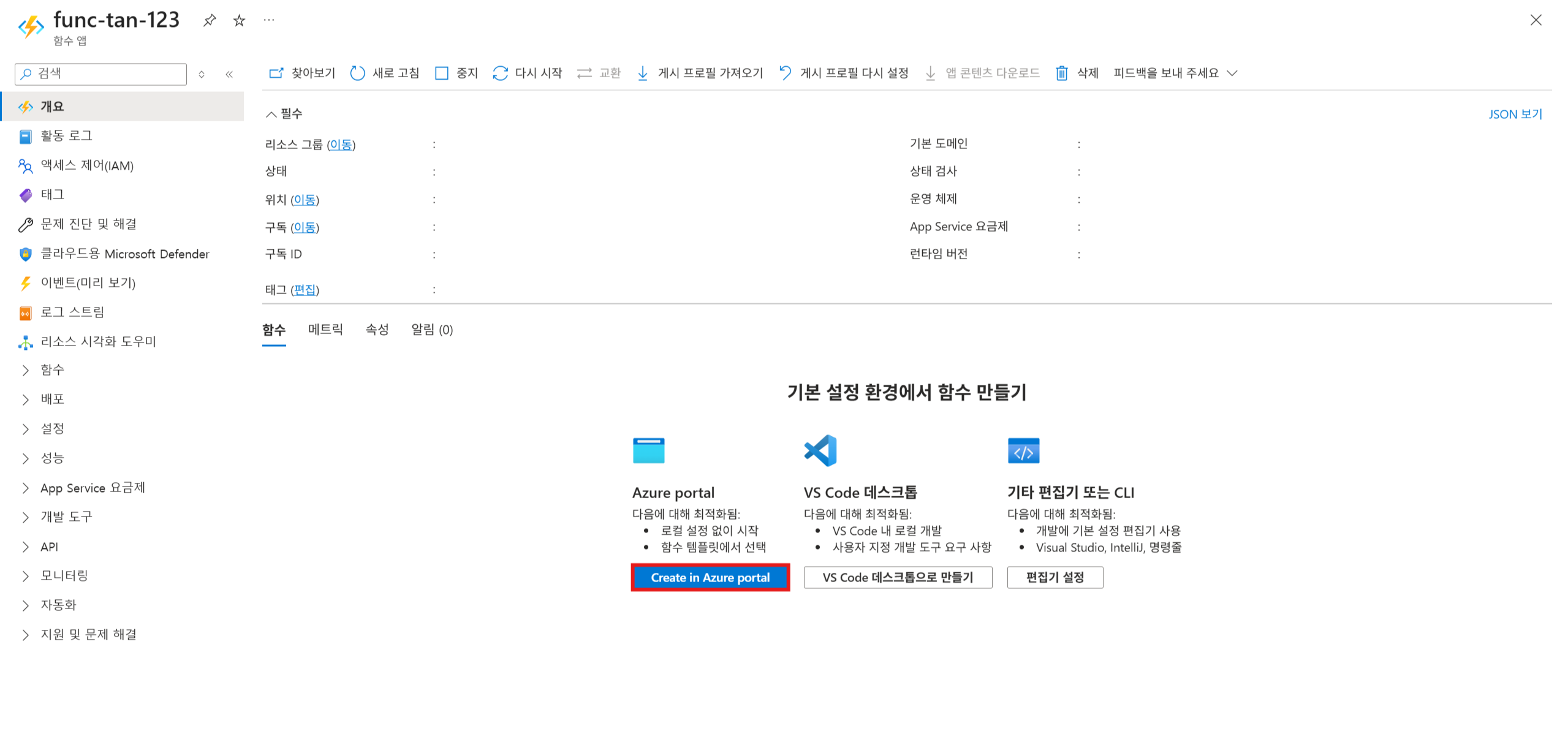
1) 생성한 함수 앱 페이지에서 Create in Azure Portal을 선택한다.
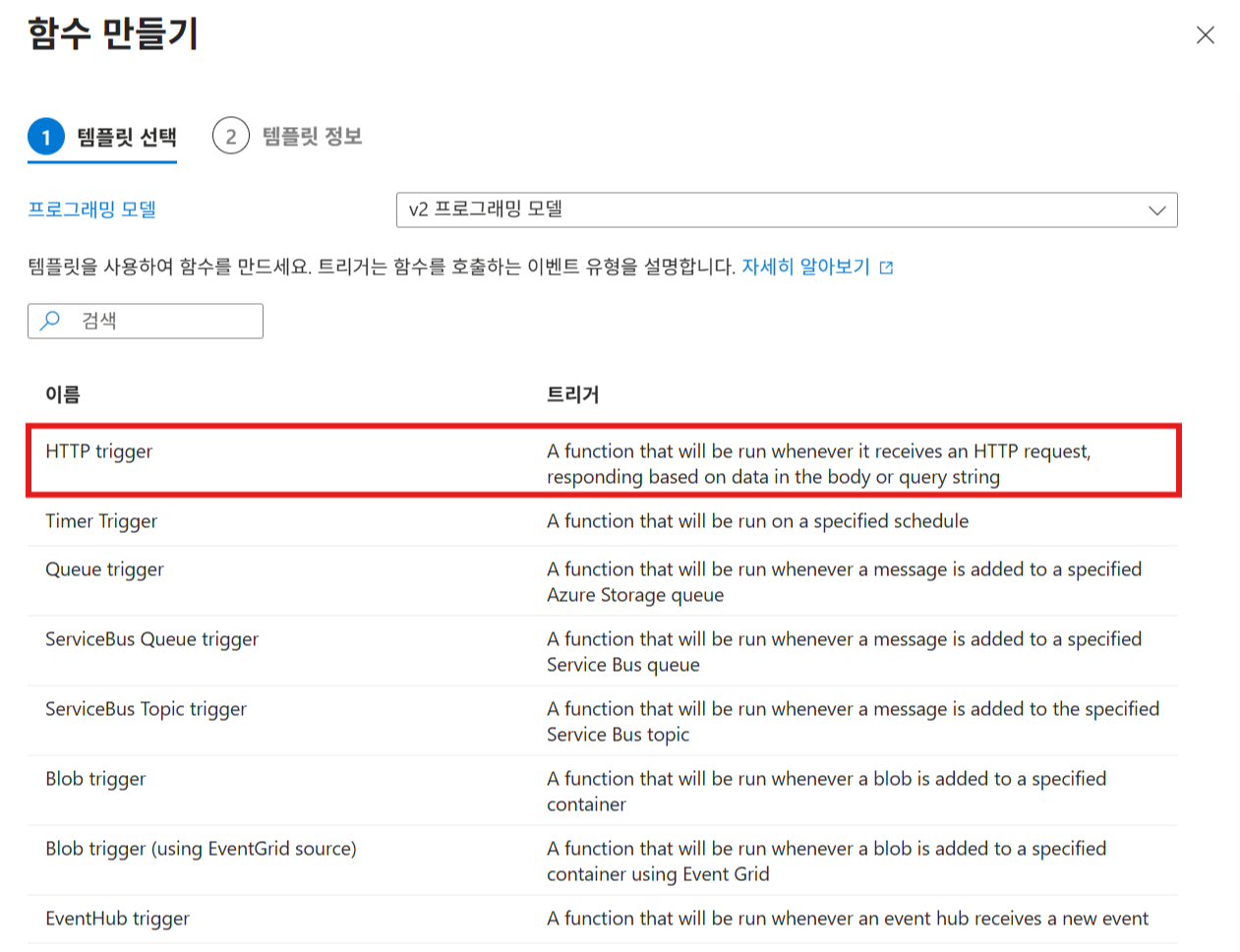
2) 템플릿 목록에서 HTTP trigger를 선택한다.
❕HTTP Trigger❕
HTTP 요청(GET, POST 등)이 들어올 때 함수를 실행시키는 트리거다.
즉, 특정 URL로 요청을 보내면 그 즉시 함수가 실행되는 방식이다.
API 엔드포인트를 만들거나 웹훅을 처리할 때 가장 많이 사용된다.
3) 템플릿 정보를 입력한다.
❕Authorization Level❕
함수에 접근할 때 어떤 수준의 인증을 요구할지를 설정하는 옵션이다.
Anonymous: 인증 없이 누구나 접근 가능
Function: 함수별로 발급된 키(API key)가 있어야 접근 가능
Admin: 관리자 키가 있어야만 접근 가능

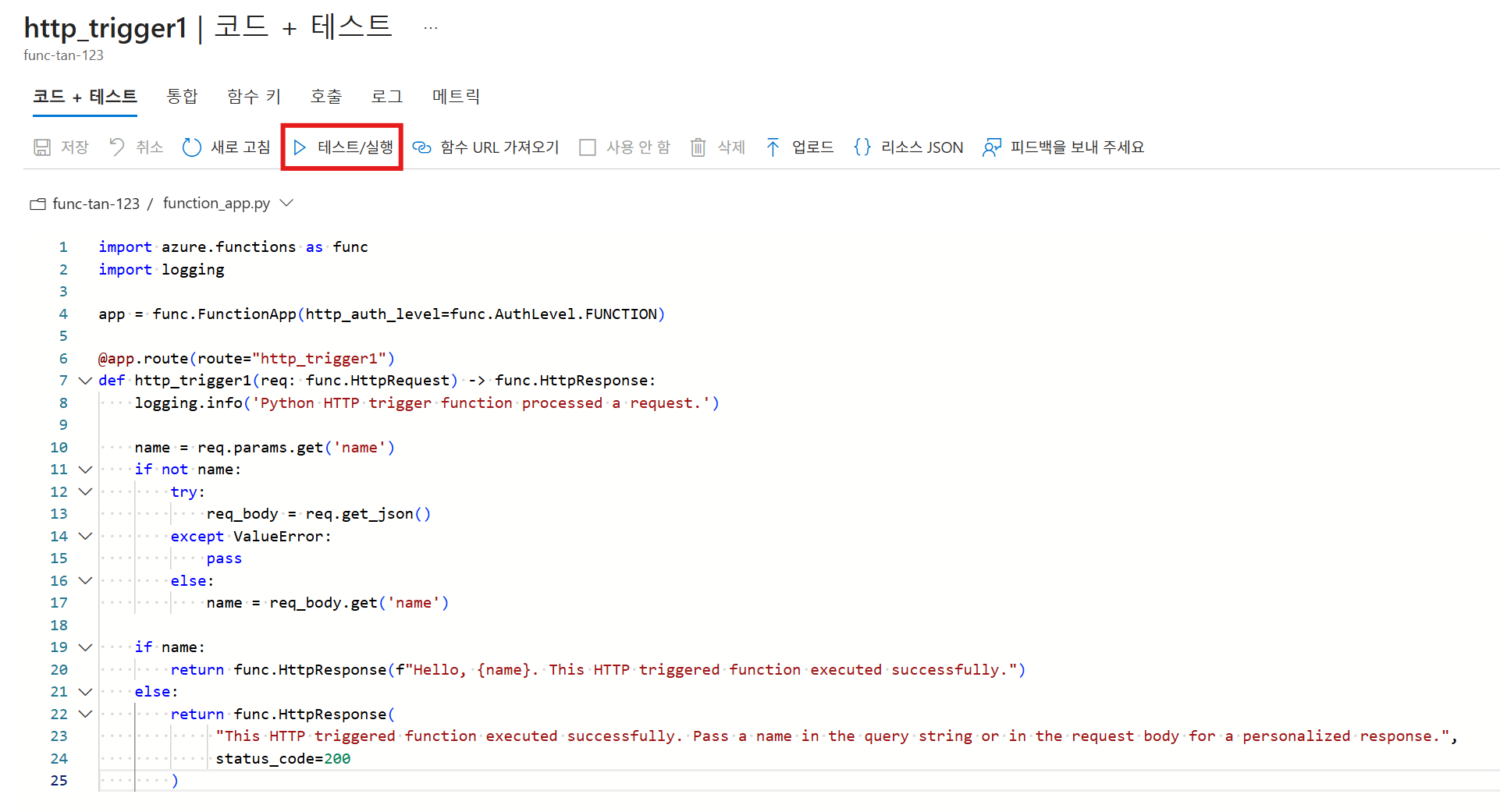
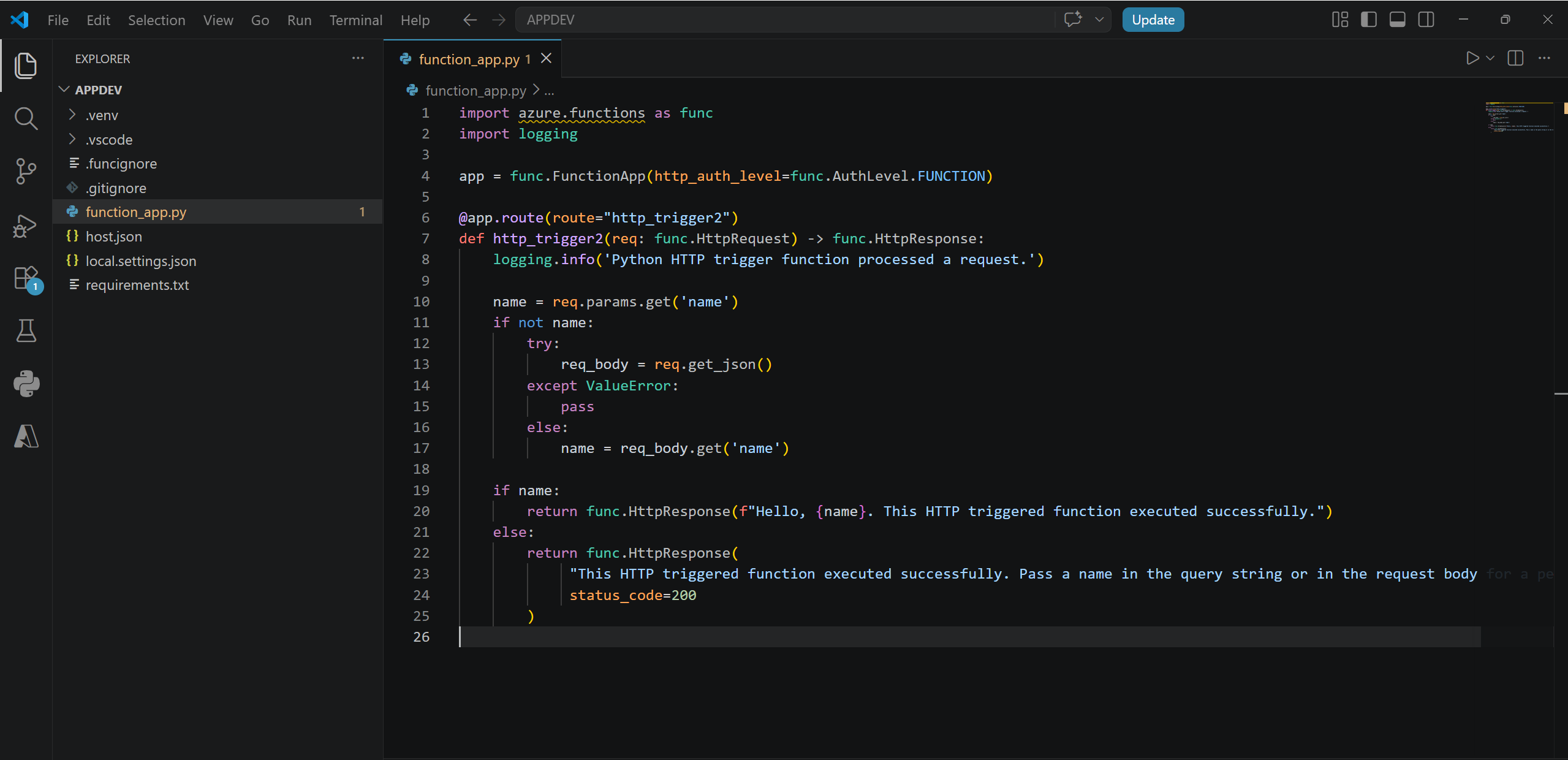
4) 생성된 기본 파이썬 코드를 확인하고, 테스트/실행 탭에서 쿼리 매개변수를 입력하여 테스트한다.
코드 흐름
1. HTTP 요청이 들어오면 쿼리 파라미터(?name=값)에서 name 값을 먼저 확인한다.
2. 쿼리 파라미터에 없으면 요청 Body(JSON)에서 name을 찾는다.
3. name이 있으면 Hello, {name} 메시지를 반환하고, 없으면 기본 안내 메시지를 반환한다.
5) 함수 URL 가져오기에서 default(함수 키) URL을 복사한 뒤, 뒤에 &name= 매개변수를 붙여 브라우저에서도 결과를 확인할 수 있다.
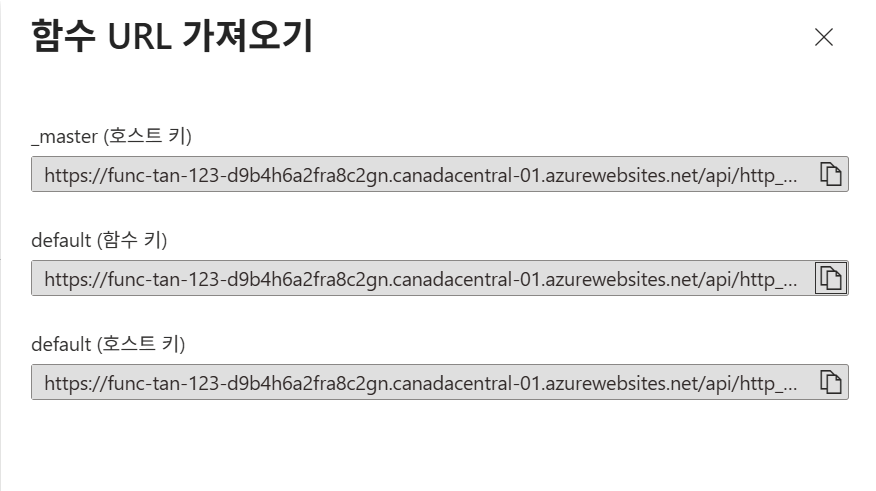
# 기본 URL (함수 키 포함)
https://<함수앱이름>.azurewebsites.net/api/<함수이름>?code=<함수키>

# name 매개변수 추가
https://<함수앱이름>.azurewebsites.net/api/<함수이름>?code=<함수키>&name=아이유
⭐ Visual Studio Code에서 Functions 생성하기
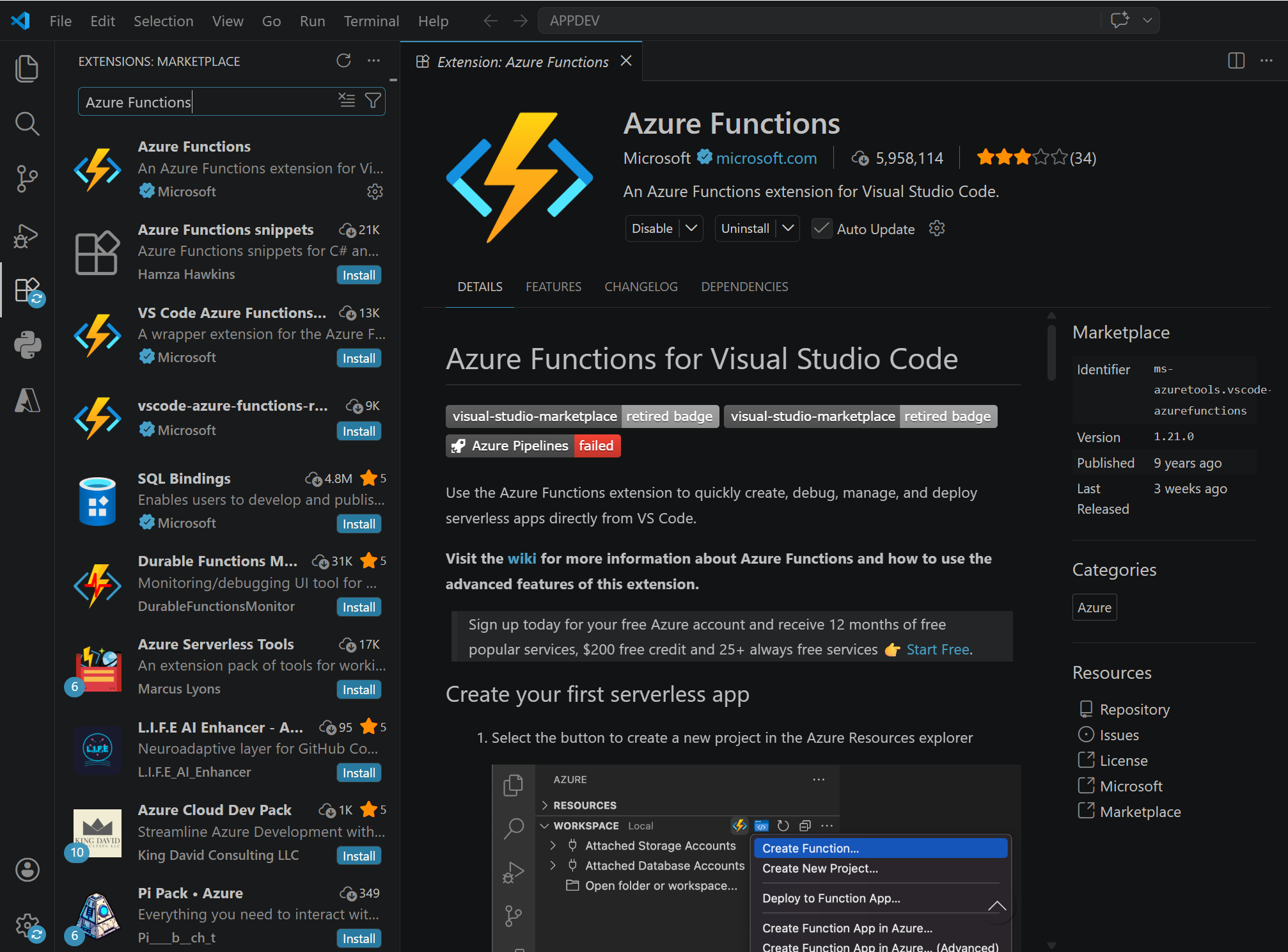
1) VS Code에서 Azure Functions Extension을 설치한다.
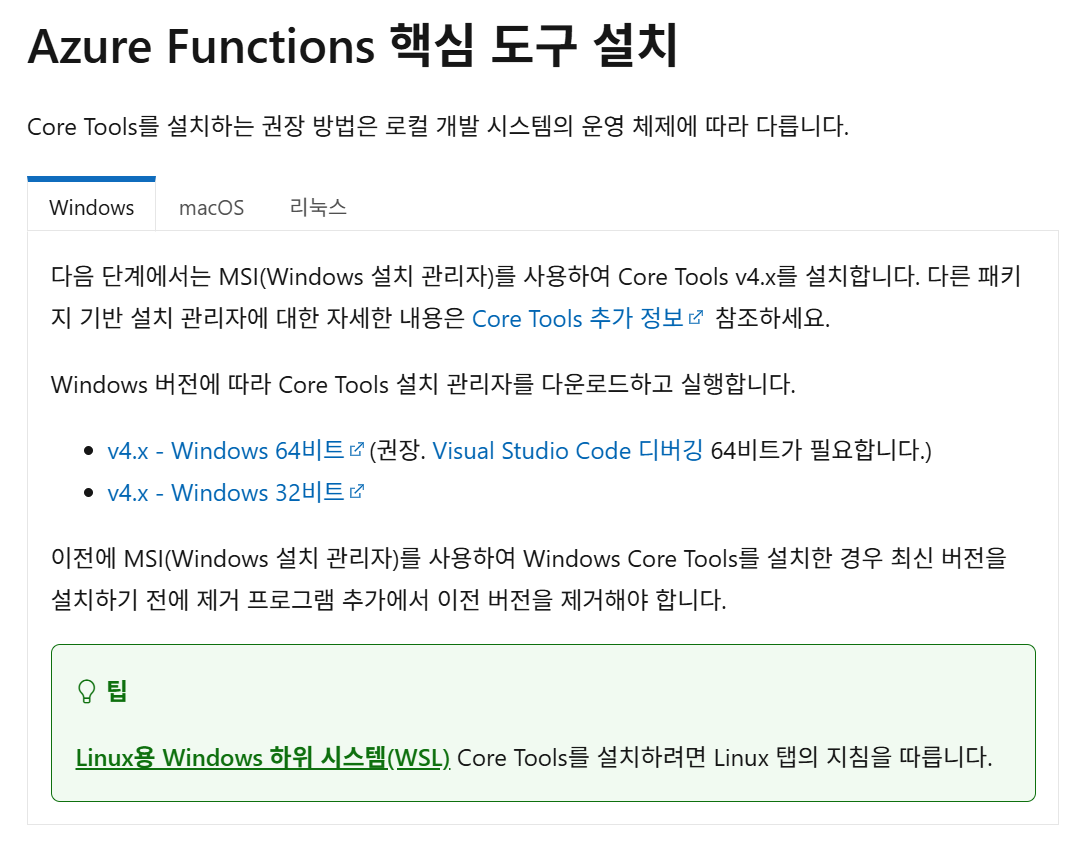
2) Azure Functions Core Tools와 .NET SDK를 설치한다.
* Azure Functions Core Tools: Azure Functions를 로컬 환경에서 실행하고 테스트할 수 있게 해주는 CLI 도구
* .NET SDK: Azure Functions Core Tools가 내부적으로 의존하는 런타임으로, 함수 실행 환경 구성에 필요

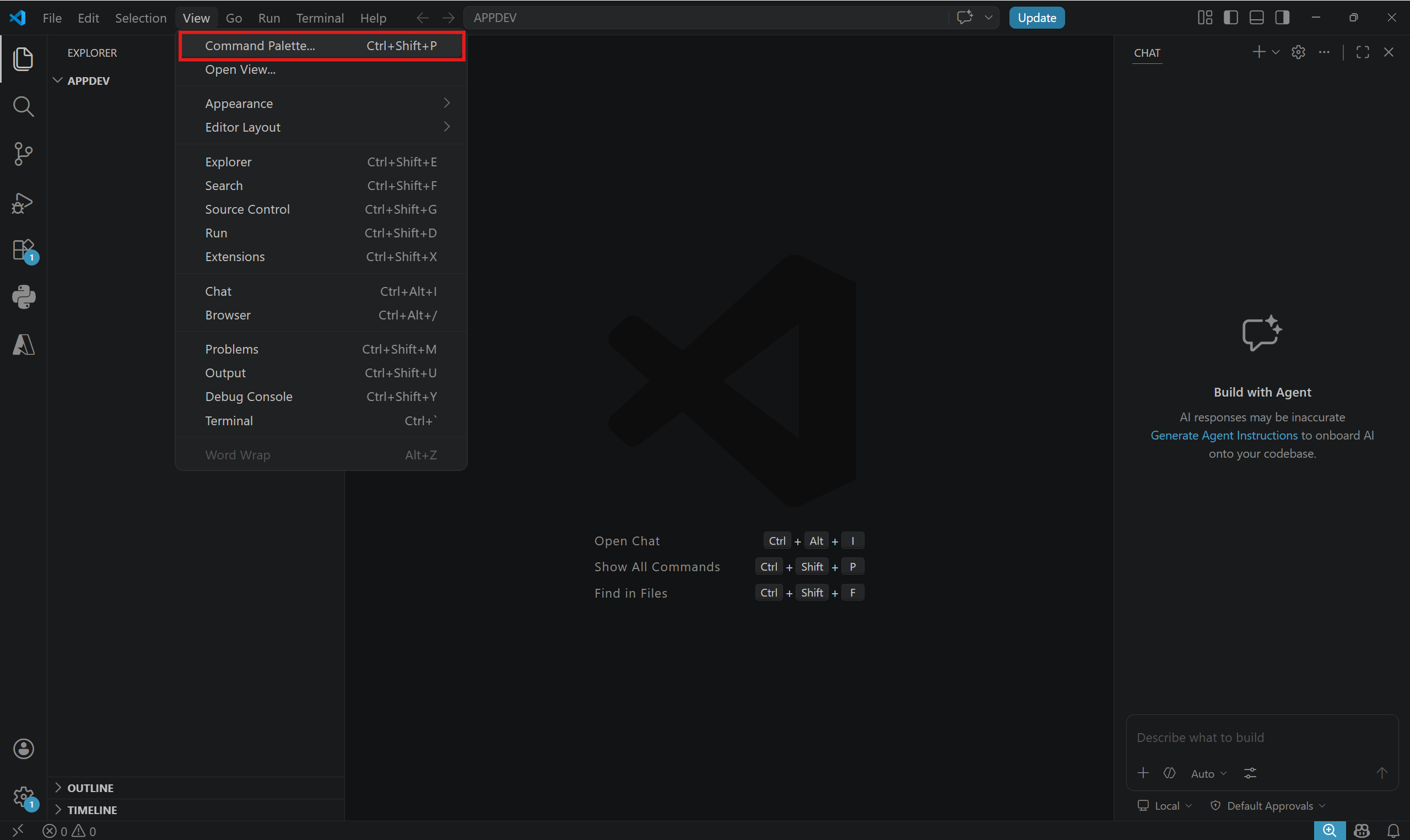
3) View → Command Palette를 열어 Azure Functions: Create New Project를 실행한 후, 아래 순서대로 옵션을 선택한다.
저장할 폴더 선택 → 언어 Python 선택 → 버전 Python 3.11 선택
→ 트리거 HTTP trigger 선택 → 트리거 이름 설정 → Authorization Level 선택 (Function)
4) F5를 눌러 실행하면 requirements.txt에 명시된 라이브러리가 자동으로 설치되며, azure-functions 패키지도 이 과정에서 함께 설치된다.
5) 실행 시 로컬 스토리지 연결이 필요하다는 오류가 발생한다.
Azure Portal에서 스토리지 계정(Storage Account)을 새로 생성한다.
❕스토리지 계정이 필요한 이유❕
Azure Functions를 로컬에서 실행할 때는 함수 실행 상태, 트리거 정보 등을 저장하기 위해 Azure Storage Account가 필요하다. 로컬 개발 환경에서도 실제 Azure Storage와 연결해야 정상적으로 동작한다.


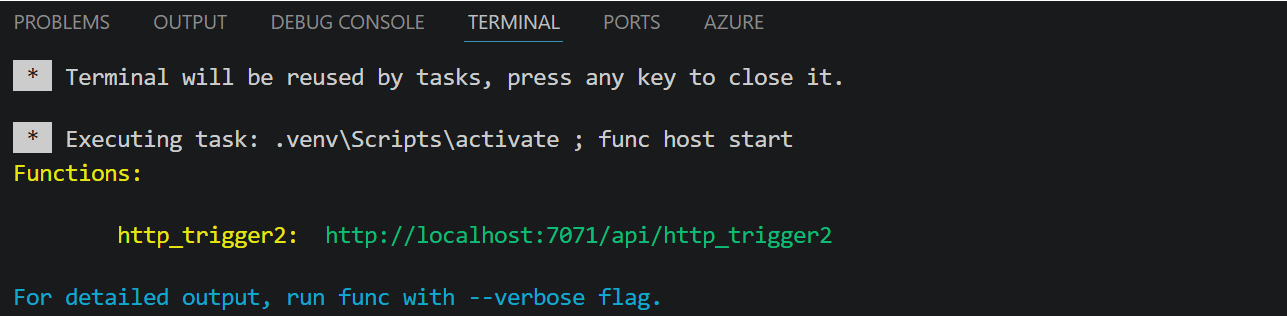
6) VS Code로 돌아와 다시 F5를 눌러 실행한 후, Connect Azure Storage Account를 선택하여 앞서 만든 스토리지 계정과 연결한다. 연결이 완료되면 터미널에 로컬 실행 URL이 반환되며, 해당 링크를 브라우저에서 열면 Azure Portal에서 테스트했을 때와 동일한 결과를 확인할 수 있다.
⭐ Azure Portal vs VS Code 비교 정리
| Azure Portal | VS Code | |
| 개발 환경 | 브라우저에서 바로 작성 | 로컬 환경에서 작성 |
| 실행 | 클라우드에서 즉시 실행 | 로컬에서 테스트 후 배포 |
| 디버깅 | 제한적 | 중단점 설정 등 풍부한 디버깅 가능 |
| 적합한 상황 | 간단한 함수를 빠르게 테스트할 때 | 실제 프로젝트 개발 및 배포 시 |
'클라우드응용SW개발' 카테고리의 다른 글
| [Cloud] 11주차-1. 컨테이너 기술과 Docker의 이해 (0) | 2026.06.03 |
|---|---|
| [Cloud] 10주차-2. Azure Functions Blob Trigger로 위협 파일 감지 실습 (0) | 2026.06.03 |
| [Cloud] 9주차. 서버리스(Serverless) 서비스의 이해 (0) | 2026.06.03 |
| [Cloud] 7주차-2. MySQL 데이터베이스로 Todo 앱 만들기 실습 (1) | 2026.04.17 |
| [Cloud] 7주차-1. Streamlit 웹 앱 Azure App Service 배포 실습 (0) | 2026.04.17 |